Что такое Quick Start, зачем нужен Apple ID и как перенести данные со старого телефона. Разбираемся подробно, как сделать первую настройку вашего iPhone.
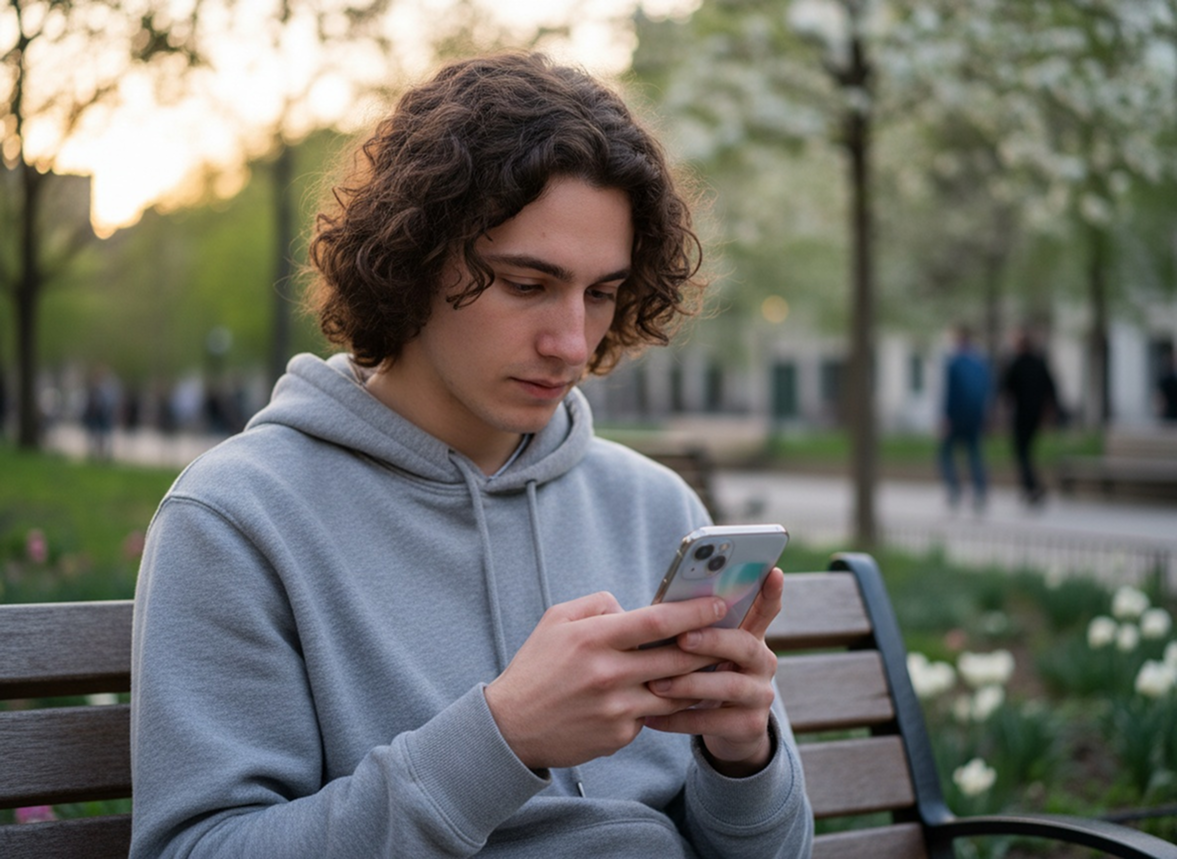
Перед тем как включить устройство:
Нажмите и удерживайте боковую кнопку справа, пока на экране не появится логотип Apple.
Система предложит выбрать язык и регион. Регион влияет не только на язык интерфейса, но и на формат даты, валюту, раскладку клавиатуры и доступность некоторых сервисов.
Если сим уже установлена, телефон увидит сотовую сеть автоматически. Если подключиться к Wi-Fi, не будут расходоваться пакеты тарифа. Как только соединение установится, устройство свяжется с серверами Apple для активации iPhone — это занимает несколько секунд.
После подключения система покажет экран «Конфиденциальность и геолокация». Вы можете узнать, какие данные собирает устройство. Когда ознакомитесь, нажмите «Продолжить». iPhone предложит несколько вариантов: настроить как новое устройство, перенести данные со старого iPhone, восстановить из резервной копии или перенести данные с Android.
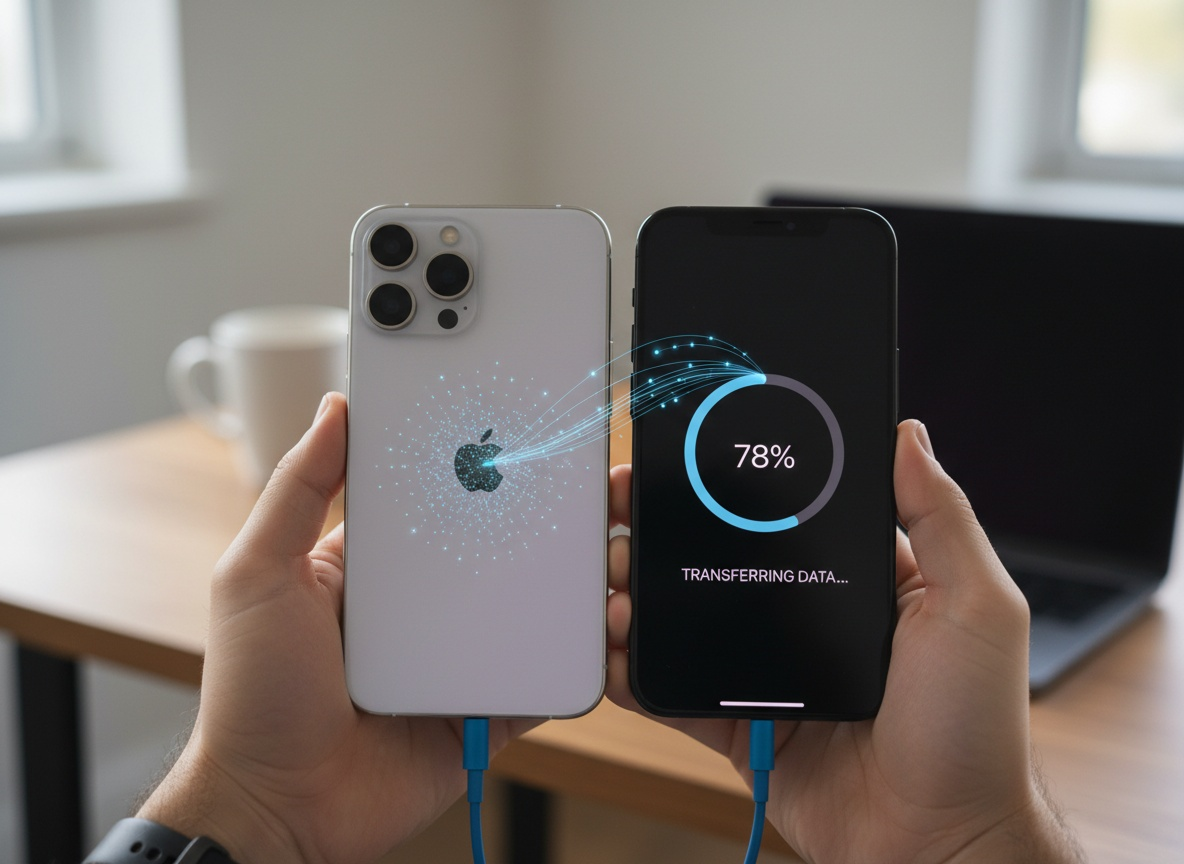
Функция «Быстрый старт» (Quick Start) переносит на другое устройство iOS приложения, настройки, пароли Wi-Fi, учётные записи, раскладку рабочего стола, данные «Здоровья» и сохранённые пароли из связки ключей.
Положите старый iPhone рядом с новым: оба должны быть включены и заряжены хотя бы на 50% или подключены к питанию. На старом устройстве появится окно с предложением настроить новый iPhone — нажмите «Продолжить». На экране нового iPhone появится анимация. Наведите камеру старого iPhone на эту анимацию — система считает её и установит связь между устройствами.
На новом iPhone введите код-пароль от старого устройства. Система предложит настроить Face ID (или Touch ID) — можно сделать сразу или пропустить. Затем начнётся перенос данных. Есть два варианта:
Прямой перенос быстрее, оба телефона должны лежать рядом и быть на зарядке всё время, пока идёт копирование. После переноса новый iPhone перезагрузится и начнёт загружать приложения из App Store. Рекомендуем не отключаться от Wi-Fi в это время.
Для переноса с Android на iPhone предусмотрено специальное приложение — Move to iOS. Оно бесплатное, его можно скачать из Google Play. Работает только во время первичной настройки iPhone или если сбросить устройство до заводских настроек.
На этапе «Перенос приложений и данных» в настройке iPhone выберите «С Android». iPhone создаст временную Wi-Fi-сеть и покажет цифровой код. На смартфоне Android откройте Move to iOS, введите код — и устройства свяжутся друг с другом. Приложение предложит выбрать, что именно переносить.
Что получится перенести с помощью Move to iOS:
Что не получится перенести:
Музыка из локальной памяти Android тоже не мигрирует — её можно перенести через компьютер или облачный сервис.
Apple ID — это единый аккаунт, который открывает доступ к экосистеме Apple.
На экране входа введите адрес электронной почты (он же логин Apple ID) и пароль. На устройство или по смс придёт шестизначный код подтверждения. Введите его на новом iPhone, и система подтянет все настройки iCloud, покупки из App Store и сохранённые пароли.
Нажмите «Создать Apple ID» и следуйте инструкциям — укажите имя, дату рождения, действующий адрес электронной почты (он станет логином) и придумайте надёжный пароль. Apple попросит задать три контрольных вопроса или настроить двухфакторную аутентификацию. Рекомендуем выбрать второе, это надёжнее. На почту придёт письмо с подтверждением — перейдите по ссылке, чтобы активировать аккаунт.
После входа в Apple ID iPhone спросит, хотите ли вы использовать iCloud. Это облачное хранилище, которое синхронизирует контакты, фотографии, заметки, напоминания, пароли и резервные копии между всеми вашими устройствами Apple. Бесплатно даётся 5 ГБ, которые вы можете увеличить до 50 или 200 ГБ за дополнительную плату.
Код-пароль и биометрия защищают не только экран блокировки, но и ваши платежи, пароли, фотографии и переписки.
Как защитить доступ через Face ID:
С помощью Face ID и Touch ID также можно подтвердить покупки в App Store, подтвержить платежи Apple Pay, открыть защищённые заметки. В iOS 18 появилась возможность блокировать конкретные приложения с помощью Face ID.
Если вы сделали резервную копию предыдущего iPhone, её можно восстановить на новом устройстве из бэкапа — приложения, данные, настройки и пароли вернутся на место. Рассмотрим способы.
| Параметр | Резервная копия iCloud | Резервная копия Mac/PC |
|---|---|---|
| Где хранится | Серверы Apple (облако) | На компьютере |
| Что нужно | Wi-Fi и Apple ID | Кабель USB-C + Finder (Mac) или iTunes (Windows) |
| Скорость | От 30 мин до 2 часов, это зависит от скорости интернета | 15–40 минут |
| Объём хранилища | 5 ГБ бесплатно, расширение платное | Ограничен диском компьютера |
| Шифрование | На серверах Apple | Опционально, можно включить в настройках |
| Что входит | Всё, кроме данных Apple Pay и Face ID | Всё, включая данные «Здоровья» и пароли |
| Удобство | Не нужен компьютер | Нужен компьютер, кабель и свободное место на диске |
| Оптимально | У вас быстрый Wi-Fi и немного данных | Большой объём данных или медленный интернет |
Если вы восстанавливаете iPhone из iCloud при первом включении, откройте раздел «Приложения и данные» и выберите загрузку из облачной копии. Авторизуйтесь с Apple ID и отметьте нужный бэкап по дате создания. Смартфон начнёт перенос информации сразу после подтверждения. Программы и их данные будут докачиваться автоматически.
Если восстанавливаете через компьютер — подключите новый iPhone к Mac или компьютеру с Windows по кабелю, запустите Finder (если у вас macOS Catalina или новее) либо iTunes (для Windows и более старых версий macOS). В списке устройств выберите iPhone и восстановление из резервной копии. При использовании защищённого бэкапа система запросит пароль.
После того как активируете iPhone и восстановите данные, устройство готово к работе. Несколько полезных деталей:
Apple Pay с 2022 года недоступен в России, поэтому добавлять российские карты и платить телефоном не получится, но можно привязать карту иностранного банка.
Локатор отслеживает местоположение вашего смартфона. Чтобы включить, зайдите в настройки → ваше имя → «Локатор» → «Найти iPhone» — переведите все переключатели в активное положение (включая «Сеть Локатора» и «Последняя геопозиция»). Если телефон потеряется или его украдут, вы сможете увидеть его на карте, удалённо заблокировать или стереть все данные через iCloud.com с любого компьютера.
Этот способ значительно повышает безопасность ваших данных, паролей, банковских карт.
Чтобы включить, зайдите в настройки → ваше имя → «Вход и безопасность» → «Двухфакторная аутентификация».
Каждый вход в Apple ID с нового устройства потребует подтверждение кодом с доверенного устройства или по смс.
Каждое приложение при первом запуске просит доступ к геолокации, камере, микрофону, контактам, фотографиям. Рекомендуем оценивать риски и необходимость давать доступы. Вы можете в любой момент изменить выбор в настройках смартфона.
В iOS 18 появилось отдельное приложение для хранения паролей. Откройте его и включите автозаполнение. При входе в профили на сайтах и в приложениях iPhone подставит сохранённый логин и пароль после подтверждения Face ID.
Что делать, если я не помню пароль от Apple ID?
На экране входа есть ссылка «Забыли пароль?» — нажмите на неё, и Apple предложит несколько вариантов, выберете тот, который для вас удобнее всего. Если ни один вариант не срабатывает, сделайте запрос на восстановление аккаунта через iforgot.apple.com. Восстановление по запросу на сайте занимает от нескольких часов до нескольких дней.
Сколько места нужно в iCloud для резервной копии?
Зависит от объёма данных на iPhone. Резервная копия в среднем занимает 2–5 ГБ, но может доходить до десятков гигабайт. Если базовых 5 ГБ не хватит, можно расширить память облака до 50 или 200 ГБ.
Что делать, если Face ID не работает в маске или солнцезащитных очках?
Настроить Face ID можно на распознавание лица в маске. Однако, если стёкла сильно тонированы, устройство считывания может не сработать. Тогда придётся вводить код-пароль вручную.
Как узнать, завершился ли перенос данных?
iPhone пришлёт уведомление о завершении переноса и перезагрузится. После перезагрузки на рабочем столе появятся иконки приложений. Они могут быть серыми (загружаются из App Store). Когда все иконки станут цветными, перенос полностью завершён.
Можно ли пользоваться iPhone без Apple ID?
Да, но функциональность будет сильно ограничена. Без Apple ID не получится скачивать приложения и пользоваться iCloud.
Что делать, если в настройке Touch ID не распознаётся отпечаток?
Во время настройки прикладывайте, слегка меняя угол. Система должна считать подушечку со всех сторон, включая края. Если после настройки метод входа срабатывает через раз, добавьте тот же палец повторно, как второй отпечаток. Два профиля одного пальца обеспечат более стабильное распознавание.
Какие настройки полезны для экономии батареи iPhone?
Включите «Оптимизированную зарядку». Для этого зайдите в настройки → «Аккумулятор» → «Состояние и зарядка». Тогда смартфон будет заряжаться до 80% за ночь и доходить до ста только перед вашим обычным временем подъёма. В том же разделе настроек вы можете посмотреть, насколько энергозатратны приложения на смартфоне.
Фото сгенерированы нейросетью.
упоминание в рекламных материалах ПАО «ВымпелКом» сайта beeline.ru означает, что рекламодателем (или одним из рекламодателей) таких материалов является ПАО «ВымпелКом», если в самих рекламных материалах прямо не установлено иное
продолжая использование сайта, вы соглашаетесь на обработку файлов cookies, в соответствии с политикой обработки файлов cookies, и использование рекомендательных технологий с целью персонализации сервисов сайта и повышения удобства пользования. если не хотите, чтобы ваши данные обрабатывались, можете ограничить их использование в настройках браузера
раскрытие информации ПАО «ВымпелКом» на портале аккредитованного ЦБ РФ агентства «Интерфакс-ЦРКИ»
билайн © 2026